
GUIDE
ご注文方法について
ご注文の流れ
ご注文は「カート」→「① お客様情報の入力」→「② ご注文内容の確認・お支払い」→「ご注文完了」の順に進みます。
「注文を確定する」を押すまで、ご注文は確定しません。
1. 商品をカートに入れる
商品ページで数量を選び、「カートに入れる」を押してください。
2. カートの内容を確認する
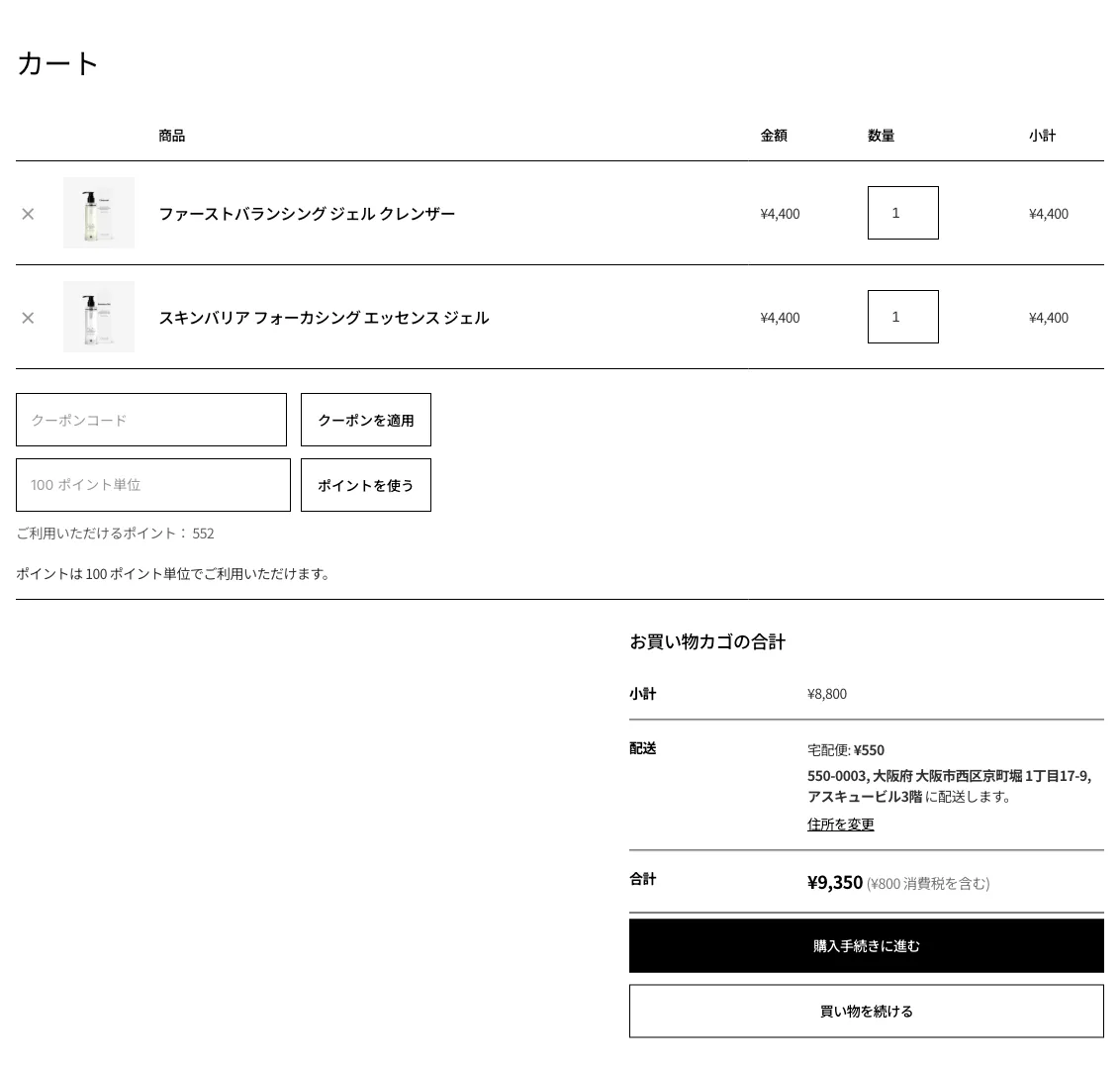
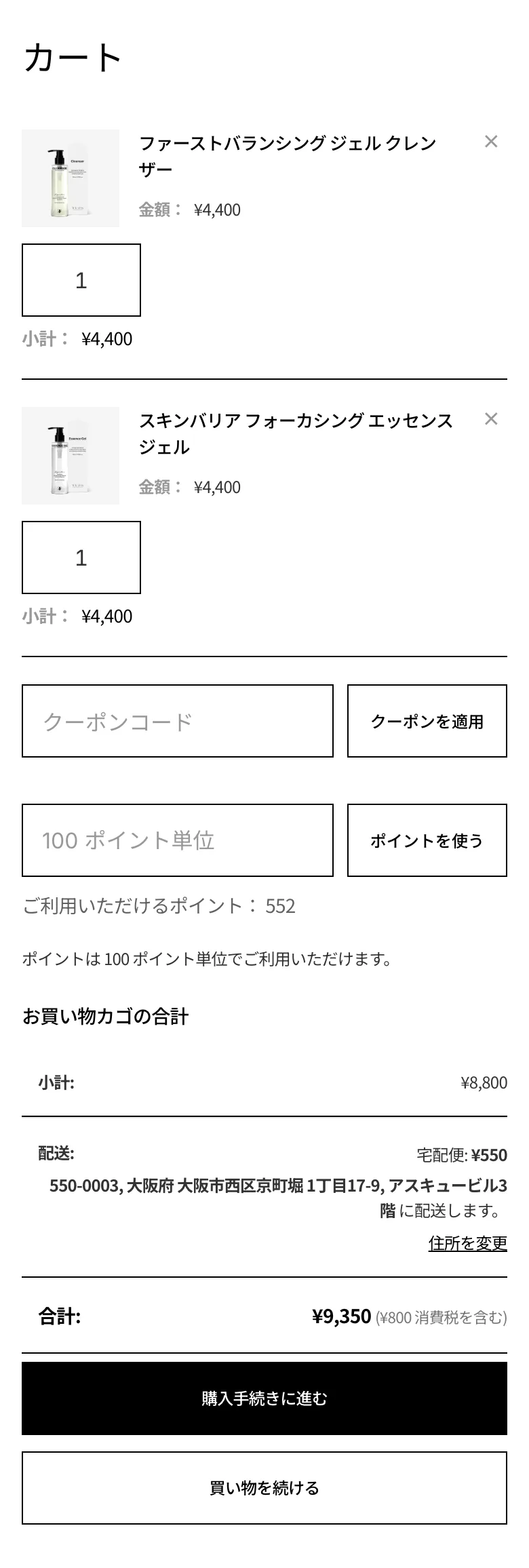
カートの画面で、商品と数量をご確認ください。数量を変えたときは、その商品の「更新」を押してください。
よろしければ「購入手続きに進む」を押してください。
3. ログインする(会員の方)
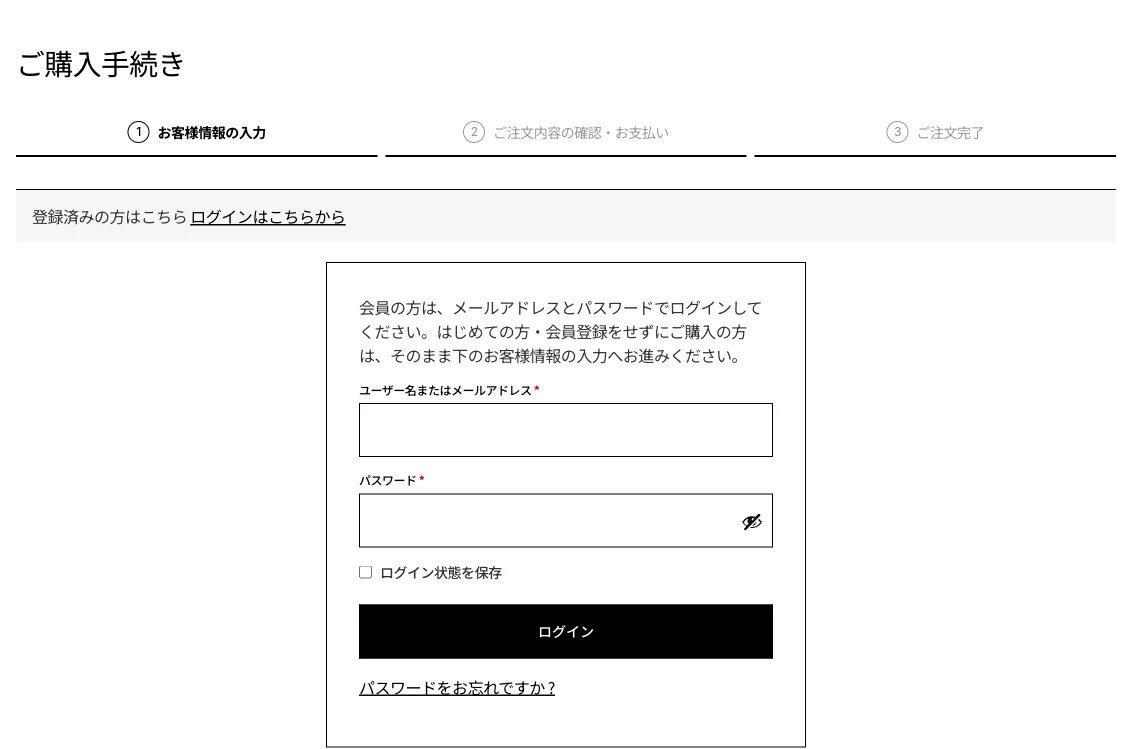
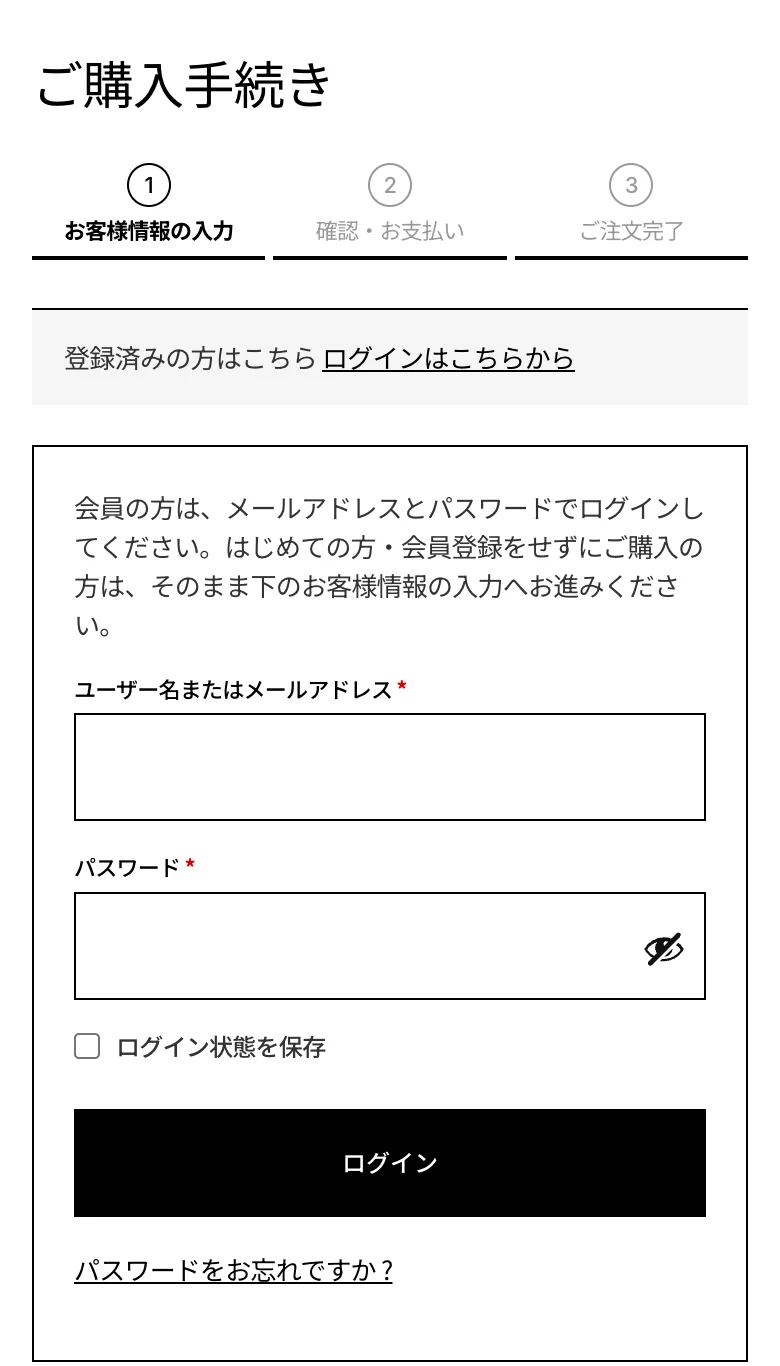
会員の方は、ご購入手続きの画面上部の「ログインはこちらから」を押し、メールアドレスとパスワードでログインしてください。ご登録の住所が入力された状態になります。
会員登録をしなくてもご購入いただけます。はじめての方は、お客様情報の入力欄にある「アカウントを作成しますか?」にチェックを入れてパスワードを決めると、ご注文と同時に会員登録ができます。
※ポイントは会員の方のみ貯まります。
4. ① お客様情報を入力する
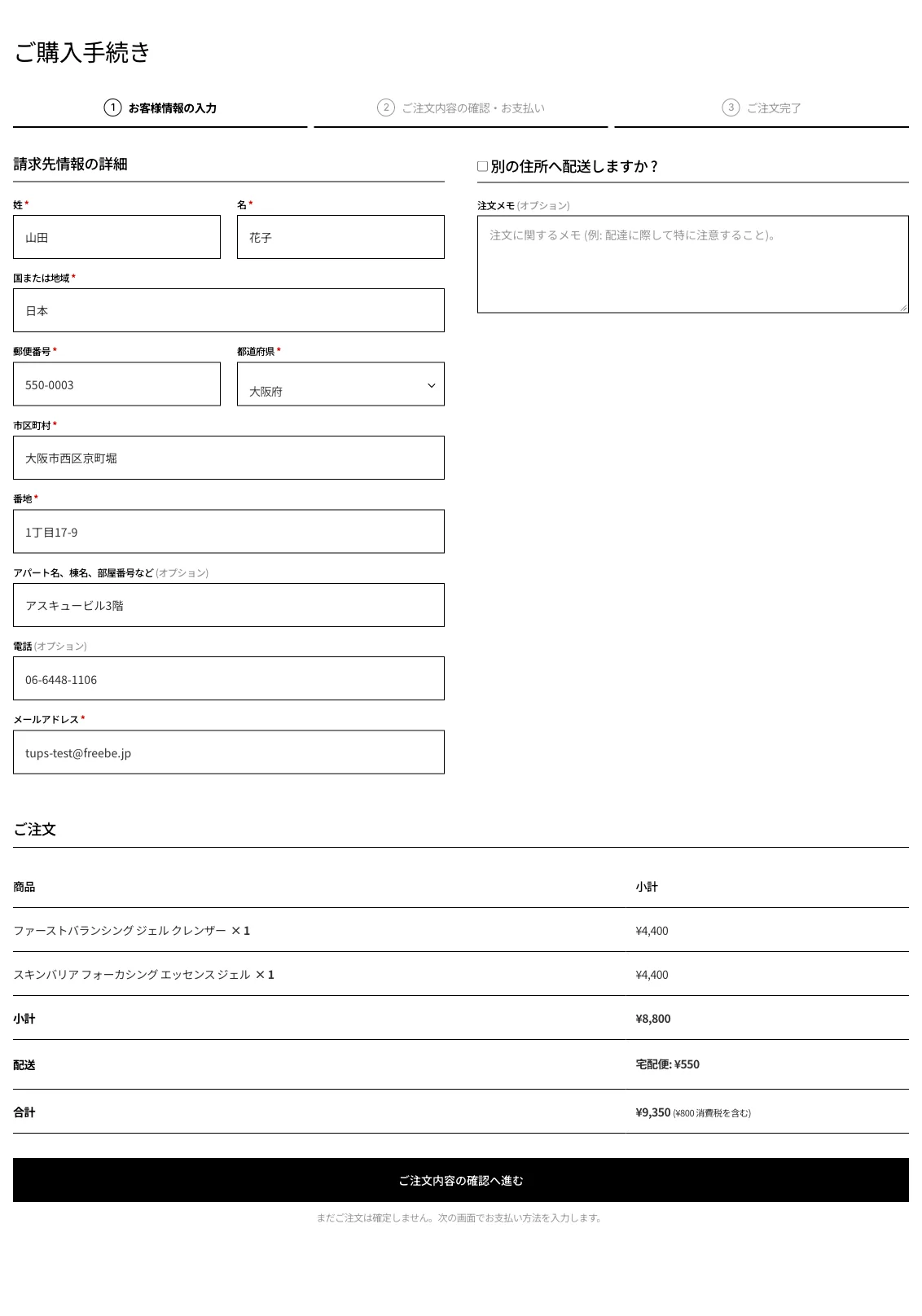
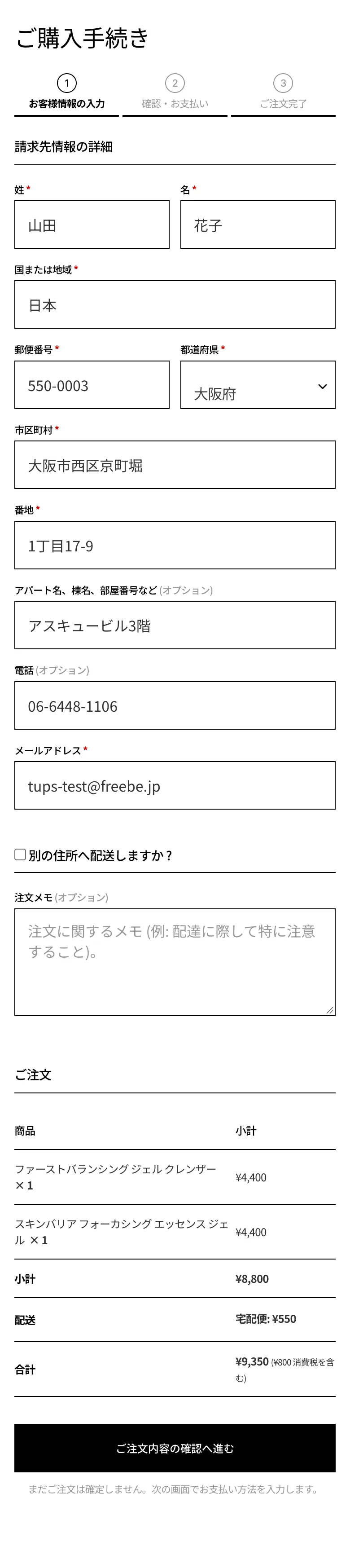
お名前・ご住所・メールアドレスをご入力ください。郵便番号を入力すると、都道府県と市区町村・町名が自動で入ります。番地・建物名をご入力ください。
ご注文者様と別の住所へお届けする場合は、「別の住所へ配送しますか?」にチェックを入れ、お届け先をご入力ください。
※1回のご注文でのお届け先は1か所です。複数のお届け先へ送る場合は、お届け先ごとにご注文ください。
入力が済んだら「ご注文内容の確認へ進む」を押してください。入力に不足があると、その項目にご案内が表示されます。
5. ② ご注文内容を確認する
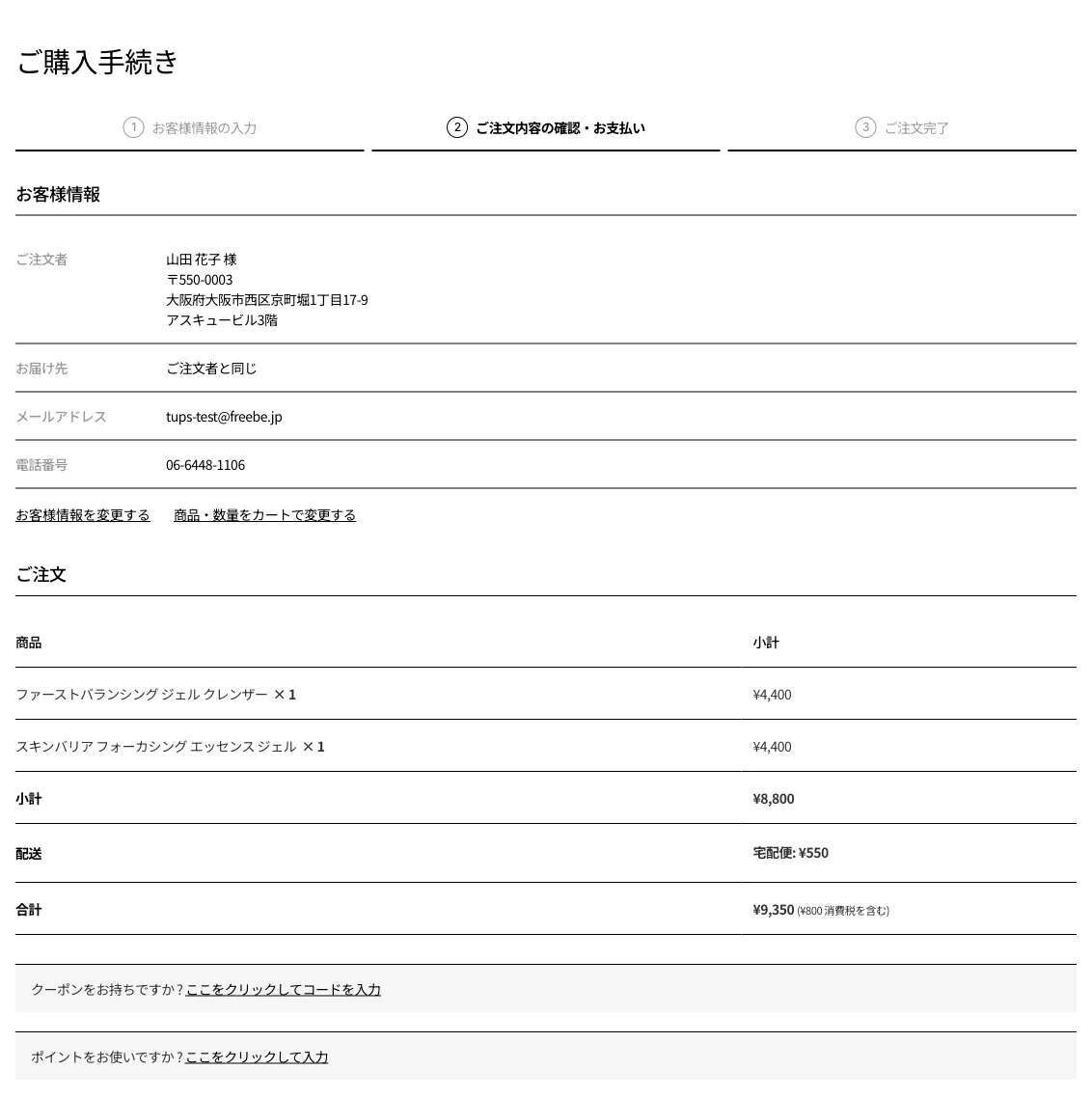
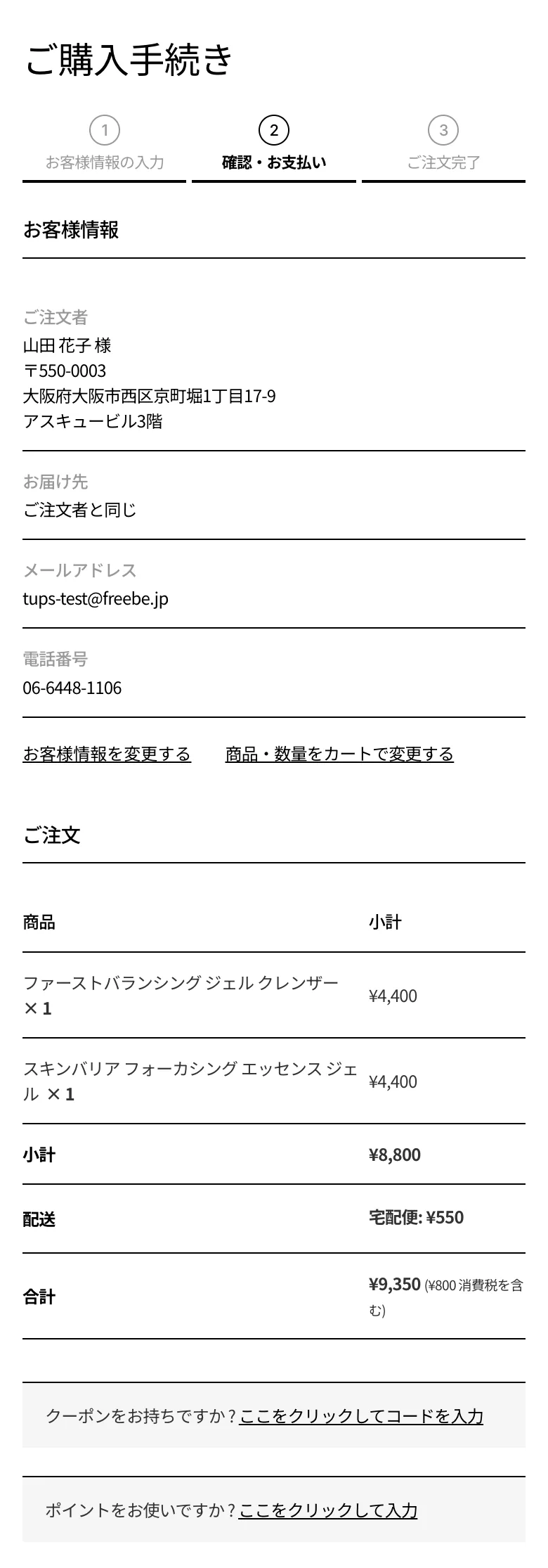
ご入力いただいたお客様情報、商品・数量、送料、お支払い合計をご確認ください。
- お客様情報を直すときは「お客様情報を変更する」を押すと、①の画面に戻ります。入力した内容はそのまま残ります。
- 商品・数量を直すときは「商品・数量をカートで変更する」を押してください。
クーポンをお使いの場合は「クーポンをお持ちですか?」の「ここをクリックしてコードを入力」を、ポイントをお使いの場合は「ポイントをお使いですか?」の「ここをクリックして入力」を押すと、入力欄が開きます。
詳しくは「ポイント・クーポンについて」をご覧ください。
6. お支払い情報を入力して、注文を確定する
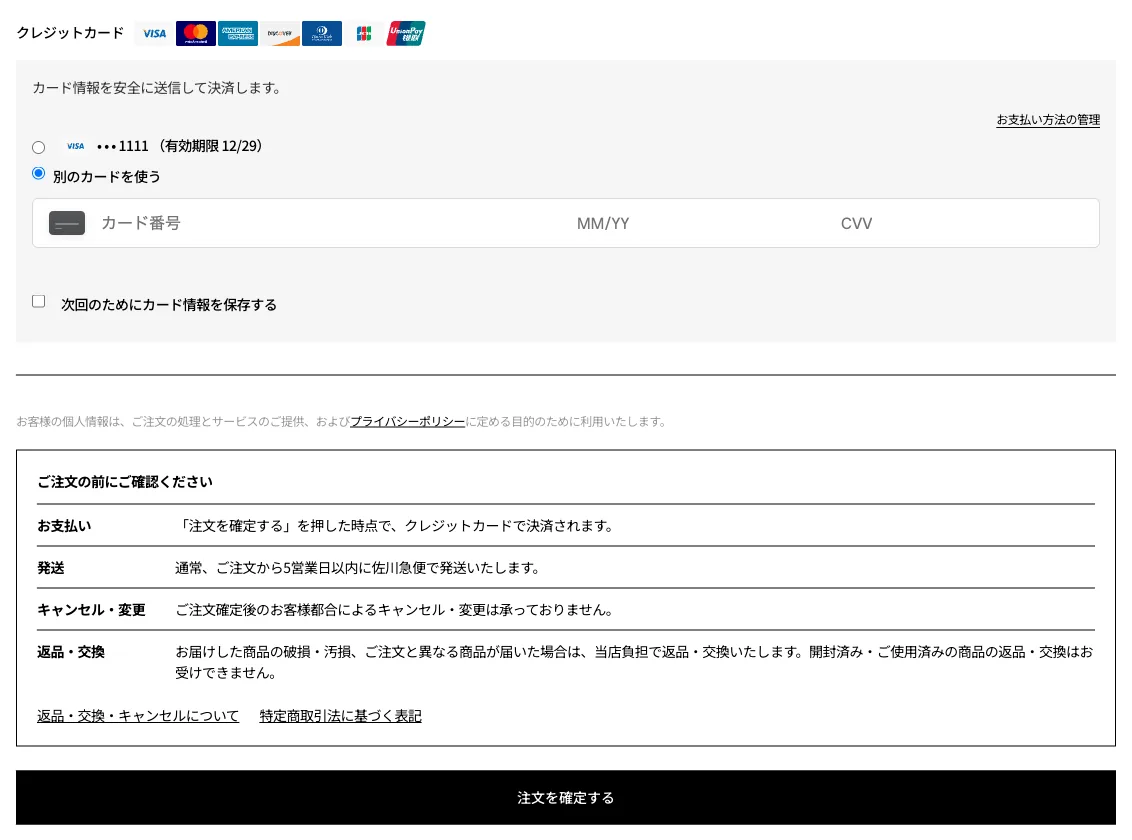
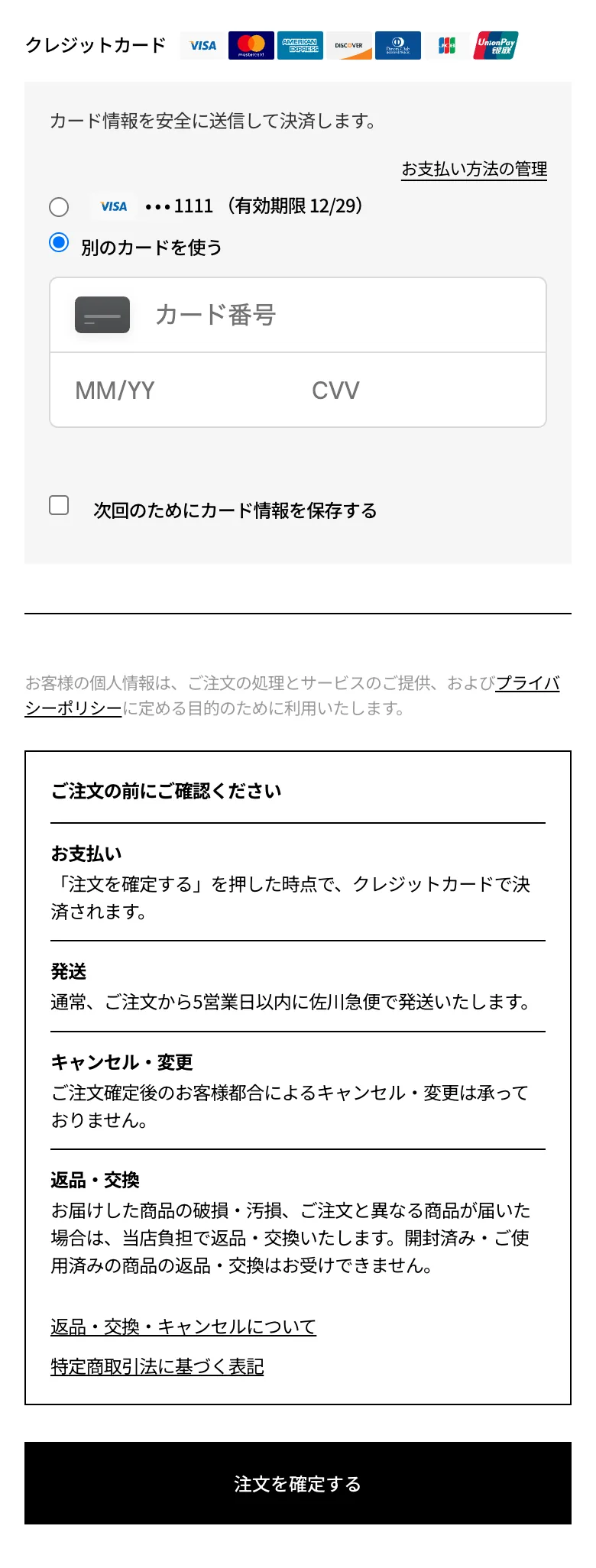
カード番号・有効期限・セキュリティコードをご入力ください。
「次回のためにカード情報を保存する」にチェックを入れると、次回からは保存したカードを選ぶだけでお支払いいただけます。
「ご注文の前にご確認ください」に記載のお支払い・発送・キャンセル・返品の条件をご確認のうえ、「注文を確定する」を押してください。
「注文を確定する」を押した時点で決済され、ご注文が確定します。
7. ご注文完了
ご注文完了の画面が表示され、ご入力いただいたメールアドレスにご注文内容のメールをお送りします。
商品を発送しましたら、送り状番号をお知らせするメールをお送りします。
※ご注文確定後のお客様都合によるキャンセル・変更は承っておりません。詳しくは「返品・交換・キャンセルについて」をご覧ください。